Инструкция рабочего по панели ГРМ
Панель ГРМ показывает работы по выбранной группе рабочих мест на текущий день. На ней можно найти операцию, посмотреть готовность и перейти к отметке выполнения по персональному коду или QR-коду рабочего.
Выбор ГРМ и поиск
- В личном меню откройте «Панель ГРМ».
- При необходимости выберите цех в фильтре «Все цеха».
- Выберите группу рабочих мест. На табло проверьте ее название и номер.
- Для поиска операций введите «Номер заказа» в верхней части табло. Чтобы снова видеть все операции, очистите поле.
Кнопка «ГРМ» возвращает к выбору группы рабочих мест, «Рабочий» — к панели рабочего. Переход к панели рабочего сам по себе не очищает сохраненный выбор ГРМ на терминале.
Что показано на панели
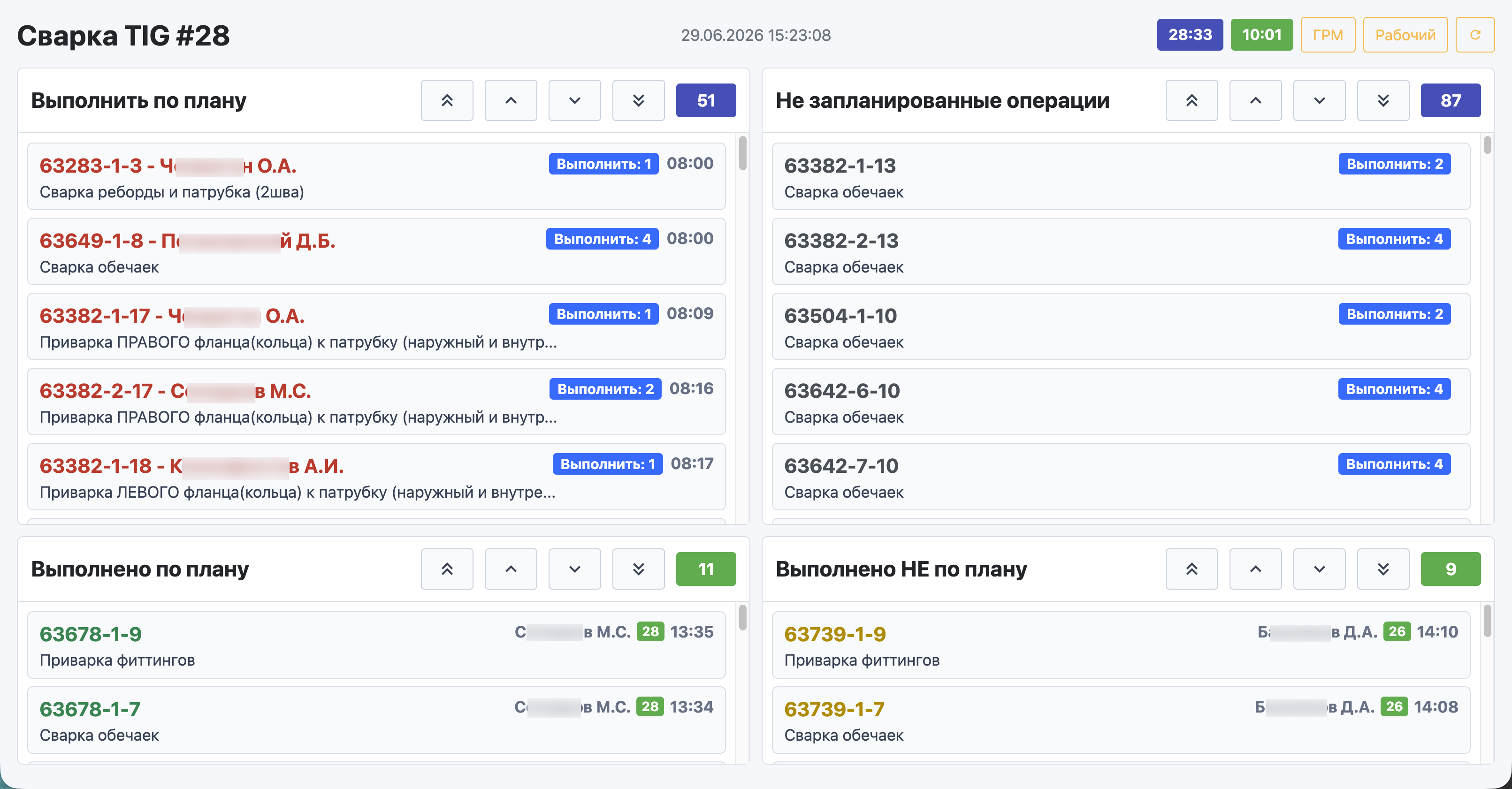
| Блок | Содержание |
|---|---|
| Выполнить по плану | Операции из сегодняшних нарядов-заданий. |
| Не запланированные операции | Операции вне сегодняшнего плана. Перед выполнением проверьте доступность. |
| Выполнено по плану | Выполненные операции сегодняшнего плана. |
| Выполнено НЕ по плану | Выполненные операции вне сегодняшнего плана. |
Панель обновляется автоматически раз в три минуты. Для немедленного обновления нажмите кнопку со значком обновления. Вверху также показаны время обновления и показатели времени «Выполнить» и «Выполнено».
На карточке операции может отображаться статус:
- «Выполнить» — показано доступное для выполнения количество;
- «Дефицит компл.» — не хватает комплектующих;
- «Не вып. пред.» — не выполнены предыдущие операции;
- «Не готово» — операция пока недоступна.
Зеленым фоном выделяется финальная операция по изделию. При ее отметке потребуется указать количество произведенной продукции.
Быстрая работа с двумя QR-кодами
- На открытом табло отсканируйте QR-код операции.
- В появившемся окне проверьте номер операции, изделие, ГРМ и доступность выполнения.
- Не закрывая окно, отсканируйте QR-код своего бейджа. Вместо сканирования можно ввести свой четырехзначный код.
- После проверки сотрудника откроется форма выполнения. Если есть обязательные операции, система направит в «План работ» для их выполнения.
- Укажите фактический результат, выполните требуемые проверки и нажмите «Сохранить» по инструкции выполнения операции.
Порядок сканирования имеет значение: операция → рабочий. Если отсканировать бейдж на табло без открытого окна операции, произойдет переход в личное рабочее место сотрудника.
QR-код открывает операцию, но не записывает ее выполнение автоматически.
Выбор операции без QR-кода
- Найдите операцию в блоке «Выполнить по плану» или «Не запланированные операции». Используйте поиск по заказу и кнопки прокрутки блока.
- Нажмите карточку операции и проверьте подробности.
- Отсканируйте свой бейдж или введите четырехзначный персональный код, включая начальные нули.
- После ввода четырех цифр код проверяется автоматически. При необходимости нажмите «Продолжить».
- Заполните форму выполнения и сохраните результат.
Окна операций из блоков выполненных работ предназначены для просмотра. Если нужна только информация, закройте окно кнопкой «Закрыть».
Если операция или сотрудник не найдены
Проверьте, что используете код нужной операции и свой бейдж. Убедитесь, что операция не закрыта и не отменена, а вы допущены к ее ГРМ. При сообщении об ошибке сообщите мастеру номер операции и текст сообщения.
Если вместо формы выполнения появился список обязательных операций, действуйте по инструкции о приоритетах.
Как проверить результат
После успешного сохранения в режиме панели ГРМ система возвращает на табло. При необходимости обновите его вручную.
Операция может появиться среди выполненных по плану или вне плана. При частичном выполнении она может остаться в очереди с измененным количеством. Проверьте результат перед повторной отметкой той же работы.